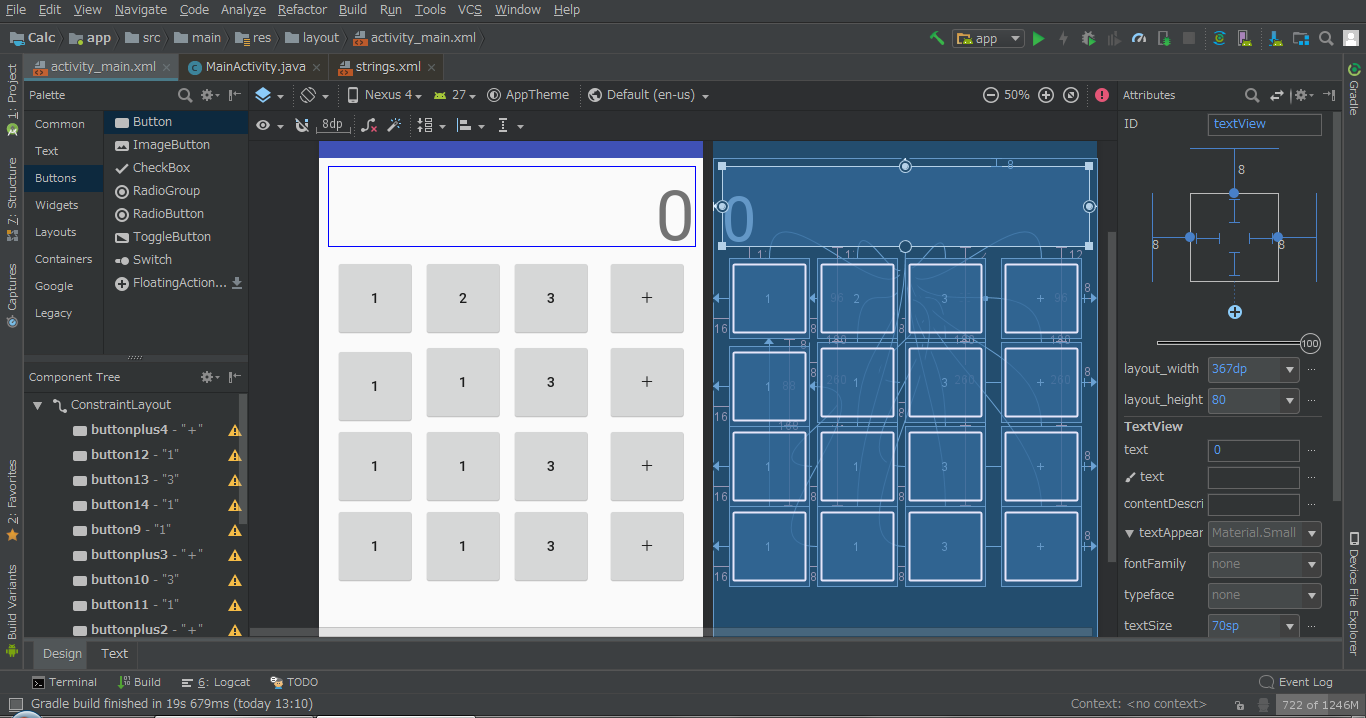
Huawei P20 Proで実機デバッグ

電卓できなかったのでモチベーションだだ下がりだったわけだが

半年ぐらいたって、スマホも変えたことだし、またちょこちょこやっていこうかなぁと思う。

で、P20 Proでも実機デバッグしたいなぁと思い、調べた。

できたけど自分の環境の場合だけかもしれん。なんでうまくいったんだこれ。

GoogleUSBDriverとかが入ってることは前提で

やったこととして

  • P20Proの設定(開発者向けオプション、USBデバッグモード)
  • PCの設定(Huawei HiSuiteのインストール)、ADBドライバが含まれる…の?

だけ、なんだけどなんか色々詰まった。

Huawei P20 Proで実機デバッグ

P20 Proの設定

開発者向けオプション
  1. 「設定」をタップ
  2. 「システム」をタップ
  3. 「端末情報」をタップ
  4. 「ビルド番号」を連打
  5. 「デベロッパーになりました」的なトーストが表示される

これで開発者向けオプションが有効化できる。

USBデバッグモード
  1. ↑から1ページ戻って「開発者オプション」をタップ
  2. 一番上の「開発者向けオプション」をオンにする
  3. 見出し「デバッグ」にある「USBデバッグ」をオンにする

これも簡単。PCとのUSB接続時にUSBデバックモードになる。

参考

https://www.syncios.com/android/how-to-debug-huawei-p20-and-p20-pro.html

Huawei HiSuiteのインストール

インストール自体は簡単。

http://www.support-huawei.com/product_in_use/hisuite_app.html

を見てインストール。

で、PCとスマホを接続したら端末情報が表示…されない。

下の方に書いてある「HDBモードで接続を許可」をやってもされない。

結局、こんな感じで解決した。ちなみにWindows7。

  1. PCとP20Proをファイル転送で接続(MTP)
  2. HiSuiteが勝手に開くのでそのままにしておく。
  3. 「コンピューター」を右クリック
  4. 「管理」をクリック
  5. 左カラムの「デバイスマネージャー」を左クリック
  6. 中央カラム「ポータブルデバイス」の「HW-01K」(キャリア版だから?)を右クリック
  7. 「プロパティ」を開いて「ドライバー」タブを選択
  8. 「ドライバーの更新」で「ドライバーソフトウェアの最新版を自動検索します」を選択
  9. ちょっと待つとインストールされる。
  10. P20 Proの方に「HDBモードで接続を許可」のダイアログが表示されるので「OK」をタップ

これでHiSuiteに自分の端末の情報が表示されるようになった。

正直、8でインストールしたものが何なのかわからない…

MTPドライバなの?ADBドライバなの?HiSuite入れなくてもMTP使えてたよ?HiSuiteにADBドライバって含まれてるんじゃないの?なんなの?

という感じで疑問が湧いてくるけど、最終的にうまくいったので良しとする。

Android Studioで試す

これも…なんでうまくいったのか分かんないんだよなぁ。

初回だけ変になった。

新規プロジェクトでHelloWorld表示されるだけのやつを作る。

で、Run→Run’app’をクリック。デプロイ先を聞かれる所で変な表示。

スクショとか撮ってないので正確な文言がわからないのだけれど

Connected Devicesの所に変な数字が表示され、その後にNOT_AUTHORIZEDとかusb debuggingがonになってねーぞとか表示されていた。

この状態でOK押しても、アプリインストールの時点でAPIレベルが足りんってなって失敗してしまう。

P20Proの方を確認してみてもUSBデバッグはオンになってるし、意味がよくわからなかった。

そんで、P20Proの設定→セキュリティとプライバシーで「HiSuiteからHDBの使用を許可」

のところを見てみると、

HDBにより、USBデバッグモードの使用なしでデバイスとコンピュータ(HiSuite)を接続できます。

との表示が。

これが悪さしてんのかなぁと思い、一旦許可をオフ。かつHiSuiteのHDB許可を取り消しし

USBデバッグモードのみがオンになってる状態にしてみた。

するとP20Proの画面にPCのフィンガープリントの表示が…!

やったぜ、と思いつつ、それを受け入れるとAndroidStudioに

ちゃんと表示されてる…!

ここからOKを押すときちんとインストールされ、HelloWorldアプリが起動した。

嬉しいね。よかった。

ちなみに以降はHDBを有効にしても変な表示にはならず、普通に表示されるようになった。


結局、正しい手順、正しい方法というものがよく分からないままなのだけど、しょうがない。

だって初心者なんだし。

いいし、別に。

なに作ろっかなー。

カテゴリー: のーと | タグ: , , | コメントする

Huawei P20 Proに変えた

スマホ買い替えた。2ヶ月ぐらい前に。

ちっちゃいの使ってるの飽きてきたので、全然電池とか持つし、画面もきれいなまんまだけど、もういいかなぁと。

XperiaZ3Compactからなので、すごい変わった気がする。

買い替えた当時は、

https://pc.watch.impress.co.jp/docs/news/1142089.html

とか

https://smhn.info/201808-huawei-fake-selfie

とか

https://japanese.engadget.com/2018/08/30/xperia-xz3-el/

とか。

無かったんだもの。

でかいスマホに買い換えようと思っていて、となると候補は当時でP20ProかGalaxyS9。

ちょっと待ってXperiaXZ2という感じだった。Galaxyは宗教上の理由で使えないので

P20ProかXZ2と。

それで、XZ2があのデザインっていうのが失望しまくりで、もういいやってなってた。

ちょっと後悔してる…ただXZ3も曲面ディスプレイと指紋認証の位置はあんま好きくない。

もっと直線的でシュッとしたデザインが良かったなぁ。

指紋認証はP20Proで初めて使ったけどすごい便利。時代は進んでる。

ちなみにしがらみが色々ありキャリア版になった。

全体的にバランスがあんまり良くないかなぁと。あっちを立てればこっちが立たず。

みたいなスマホだなって思った。

カメラ

メーカーが推してるだけあって良いと思う。

味付けがちょっとくどい時があるけれども。

3眼って初めて使ったけど違いはよくわからん。

夜景はきれいだなぁと思う。ただカメラあんまり使わないので猫に小判というか。

個人的にそんなに惹かれるポイントではない。

レスポンス

これは普通にサクサク。いらっとするようなスクロールの遅れもないし。

ただ今のスマホって大体こんな感じじゃないのかなぁ。

ただ他のレビューを見るとゲームの際に音ズレなどの不具合があるらしい。

自分はゲーム全然やらないのでわからないけれども。

デザイン

本当はTwirightが欲しかったのだけれども、デュアルsimオンリーの色ということで

docomoでは取り扱わないみたい。

ブルーにしたのだけれど、これはこれで好きな色味。

ただ手帳型カバーをつけてしまったので、日常で見る機会は一切ない。

カメラのところが出っ張ってるのはもうこのままなんだろうか。

これもマイナスポイント。カバーつけてるからいいけどさ。

バッテリー

すごくよく持つ。

まぁバッテリー消費するようなことって動画見るのとナビ使うのと

音楽聞くぐらいしかしてないのでそりゃ持つよな。

何もしないでいると満タンで2日は持つ。

Z3Cも電池持ち良かったけど、これはそれ以上かなぁ。

ディスプレイ

これはがっかりだった。のでちょっと長く書く。

あ、その前にノッチはあまり気にならなかった。

無きゃ無いでその方がいいんだけど、意外と気にならない。

ただステータスバーを下に引っ張って設定とか通知とか出すときに

ちょっとイラッとするのはある。

で、有機ELで画面もきれいっていう触れ込みだったけれど、ストレスが溜まる画面だった。

まずPentile配列っていうのが良くない。買って使って初めて知ったけど、コスト減のために

ドットのRGB配列を通常とは違うものにしているみたい。

ムカついたので百均でマクロレンズ買ってきて写真撮った。

まず今まで使ってたXperiaZ3Compact

次にP20Pro

見て分かる通りRGBの配列が違う。

Z3CはRGBで並んでるのに対して、P20ProはRBで並んでいて、その隙間を埋めるようにGが配置されている。

これのおかげか知らんけど、P20Proの画面はドットが粒立って見える。

スマホで漫画を見ることが多いのだけれど、白い所ではドットが平滑でなく一つ一つが見えてしまって、すごく気になる。昔のPCとかでもあったつぶつぶ液晶みたいな感じだ。

また、これもPentile配列のせいなのかと思うのだけれど

こっちがZ3C

こっちがP20Pro

縮尺が違うじゃねーかと言いたいかもだが、アイコンや、画面部品などの曲線がギザってしまっている。

解像度が低いことも関係してんのかな。

ちょっと目を離して見たとしても気になるので、画面に目を近づけることが多い自分は気になって仕方がない。

あと、発光にムラがあるのと、視野角に難がある。

P20Proを斜めから見た

これは大げさかもしれないけど、なんというか青みが強い感じがする。

真正面から見るとそうでもないのだけれど、いや、真正面から見てても気になるときは気になる。

キレイに見える角度が浅く、少し傾けるとすぐに青が気になるようになってしまう。

また、発光ムラに関してはうまく写真が撮れなかったが、これも漫画を見ているときなど

明度が縞状に起伏しており、明るい所と暗い所が交互に存在し、これもまた見づらくさせている。

こんな感じで、使っていると小さなストレスが積み重なっていく。

これはかなりガッカリな所だった。これキレイって言ってる人は何なんだろう。

操作性

UIがdocomoのやつか、Huaweiだけどアプリ全部表示される、の2択しかなく、おいマジか

と思ったが、QuickShortcutMakerというアプリを入れることによってドロワー表示ができる

ようになった。よかった。見つけ出した人に感謝。復活させた後は(システム的には隠れてるだけらしい)

アプリ消してもドロワーは残ってるので安心。

あと、地味に悲しいのが純正のミュージックプレーヤーがないこと。

Xperiaの時は、純正のを使っていて特段不満点はなかったのだけれども

P20Proには純正プレーヤーがなく、今はGooglePlayMusicを使っているのだけど

日本語が文字化けしてしまう。悲しい。なんかいいプレーヤーないかな。

つか純正の使わせてくれんかな。つっても文字化け解消するかは不明だけど。

終わりに

でかい画面になったのは良かったけど、かゆいところに手が届いてない感じがすごい惜しい。

もうちょっと時間が経てばこなれてくるのかなぁ。

まぁでもこれで2年はこのスマホと付き合っていくことになるし、あまり気にしないようにしようと思った。

2年後にXperiaはまだ存続してるかなぁ。存続してたらXperiaに戻すと思う、劣化してなければ。

カテゴリー: のーと | タグ: , | コメントする

電卓できない

まだ早かったか・・・

なにができないか

式が表示されていくのではなく、数字が表示されていくような形式の

電卓を目指していた。

ボタンにリスナは設定できた。

一個目の数字と二個目の数字を足し算するのをまずは作ろうとした。

public void onClick(View view) {
    TextView output = findViewById(R.id.tvOutput);
    TextView inpop = findViewById(R.id.tvOp);
    String inpb = output.getText().toString();
    String inpa = output.getText().toString();

    int id = view.getId();
    switch(id){
        case R.id.button1:
            if (inpop.getText().toString() != ""){
                inpb = inpb + "1";
                output.setText(inpb);
            }else{
                inpa = inpa + "1";
                output.setText(inpa);
            }
            break;

        case R.id.buttonplus:
            inpop.setText("+");
            break;

        case R.id.buttonequal:
            double calca = Double.valueOf(inpa);
            double calcb = Double.valueOf(inpb);

            switch(inpop.getText().toString()) {
                case "+":
                    output.setText(String.valueOf(calca + calcb));
                    break;
                case "-":
                    output.setText(String.valueOf(calca - calcb));
                    break;
                case "*":
                    output.setText(String.valueOf(calca * calcb));
                    break;
                case "/":
                    output.setText(String.valueOf(calca / calcb));
                    break;
            }
            break;
    }


}

これで「1+1=」とタップしていくと、、、

  1. 「1」→「01」
  2. 「+」→「01」
  3. 「1」→「011」
  4. 「=」→「22.0」

という表示になる。

1.「1」→「01」

先頭に「0」がつく。これはまあ分かる。

textviewの値をgettextで取ってきてそのまま文字を結合してるから。

2.「+」→「01」

これは大丈夫そう。

前の記事の外観から、演算子を表示させる外観に変更した。

そこに、演算子ボタンが押されたら表示するようにし、計算に利用しようと思った。

3.「1」→「011」

ここなぁ。

演算子押されたら二個目の変数に足してく、とは思ったんだけど

二個目の変数も表示の文字列をそのまま持ってくるから、01に1で「011」

になると。結果を見るとそりゃそうだってなるけどさ。

でも解決方法がおもいつかないなぁ。表示用変数を二個とか?

どのタイミングで二個目の変数初期化してあげればとか。

そもそもの設計?が変だからなんだろうけど、じゃあどうすればっていうのがなぁ。

分からんちん。

4.「=」→「22.0」

3に起因してるんだと思う。

calcaもcalcbも表示されてる数字を持ってきて計算してるから

3の時点で表示されている「011」同士を計算してしまう。

「.0」がつくのはdouble→stringに変換した時にはこうなってしまうって感じなのかな。


ダメダメやんな。。。もうちょっと簡単にできるかなぁと思っていたけど

考えが及んでないところが多すぎる気がする。

上記のコード書くまでにも紆余曲折あったがそれは書くのめんどい。

どうしよっかな、何かしらの入門本買ってそっちからやろうかしら。

カテゴリー: したい | タグ: , , , | コメントする

電卓の中身を考える

考えている。

基本

数字ボタン押す

数字が表示される

演算子ボタン押す

数字ボタン押す

数字表示される

「=」ボタン押す

計算結果表示される


こんな感じだよね。

アプリとしての電卓は、式がそのまま表示されてく物があるけどどうなんだろ。

どっちのほうが簡単かな。

もうちょい突っ込む

「1~9」ボタン

押したボタンに対応する数字を表示させる。

1→2→3と押した時、3が表示されるのでなく、123と表示されるようにする。

ボタン全般だけど、=が押された後に再度押された場合どうするか考える。


「0」ボタン

頭に0がつかないようにする。(00123)みたいなのを避ける。

最初の表示が0なので、そこんとこどうするか調べる。


「.」ボタン

「0..123」みたいに連続しないようにする。

「.0123」みたいに頭につかないようにする。

「0.1.2.3」みたいになんないようにする。

→二文字目のみに制限とかかな?他は無反応にする


「C」ボタン

表示を消去する。

計算途中に押した場合に変数を初期化する感じ?

空っぽで何も表示されないんじゃなくて、0に戻す。

CEにしてみたいけど、俺にはまだ早い気がする。


演算子ボタン

押されたボタンを覚えとく。

連打された場合の挙動を検討。とりあえず変数に代入しとくだけでいいかなぁ。

連打すると再度計算されたりする電卓あった気がするけどまだ無理そう。

表示部分に押された演算子表示させようかな。となると外観にtextviewもう1個か。


「=」ボタン

計算結果を表示。のみ?

連打すると繰り返し計算してたような気がする。

1+2+3==と押すと9になるような作り、できるかな~?


表示部分

桁数をどうするか。変数の型と相談って感じなのかな?

8桁までしか表示できない場合「12345678」で、次「9」を押した場合

「23456789」にするか、「12345678」のままにするか。

あ、桁数溢れた場合の処理ってどんななんだろ。

「99999999+1」とか押した場合表示しきれなくなるな。

エラーとか表示するか。普通の電卓だとどんなだっけ。要確認。

「.」は1桁と見るべきか否か。そこらへんどうなってるんだろ。

決めるのは自分だよなぁ~


こんなとこしか思いつかない、あと考慮すべきことはあるんだろうけど

思いつかないー

とりあえずこれで作っていってみようかな。

カテゴリー: したい | タグ: , , , | コメントする

Xperia Z3 CompactのADBドライバ

使ってる端末がXperia Z3 Compactで、実機デバッグしたいなぁと思い

いろいろ見たのだけれどなかなかのハマり具合だった。


no usb devices or running~と出て端末が表示されない。

ADBドライバが必要らしい。

https://developer.sony.com/ja/develop/drivers/

まずここだけどトップに表示されてる一覧の中にZ3C用のドライバが見当たらない。

Xperia Z3+ and Xperia Z3+ Dual driverっていうのがそれなのかなーと思って

落としてインストールしようとしてもなんかスカされる。

https://developer.sony.com/ja/file/download/xperia-z3-compact-driver/

本物はこちら。右上の検索でも「Z3」だけ入力しても表示されず「Z3 」とスペース

を入れて初めてリンクが出てくる。どんなトラップだ。


次、Z3C上で開発者オプションの表示、USBデバッグの許可をしてPCと繋いだのだけれども

デバイスマネージャーで「他のデバイス」に表示されず、「ポータブルデバイス」の

ところに表示される。んで、その状態でADBドライバをインストールしようとしても

最新の状態ですとなってうまくインストールされなかった。

なんでや!と思い色々やってみたらMTP接続ではなく、MSC接続にしたら「他のデバイス」

のところに表示され、あとは色んな参考サイトの流れでインストールできた。

infに端末情報追記とかは必要なかった。他の人と何が違うんだかよく分からんけど

動いてくれたので良しとしよう。


参考

https://teratail.com/questions/12781

http://app-roid.com/blog-entry-736.html

http://app.serialgames.jp/sgd/alog/manual/qa_adb_devices.html

http://blog.masakano.net/archives/122

カテゴリー: のーと | タグ: , , | コメントする

電卓の外観ができたっぽい

見てくれだけはっぽくできた

まだボタン押しても何も反応しない

イコールのサイズと位置が何やら微妙にずれてるけどまあいいや。

そういえば、TextViewのgravityは右寄せする時、rightじゃなくてendを

使うほうがいいみたい。

ちょうつかれた。

でもあとは中身つくればいいんだ、できるかなぁ

はまったとこ

layout_widthとかに数字入れるときdpつけないとエラーんなる。

カテゴリー: できた | タグ: , , , | コメントする

電卓を作りたい

初心者向けで簡単にできそうなやつないかなーと思い

探してみたところ、電卓を作るのがよいみたい。

作ろう、電卓。

で、今外観を作り中なのだが要素をカチカチおいていくとそれっぽくなっていっている。

このボタンやらにそれを押したらどうするか、を書いていけばいいわけだな。

ボタンから伸びている線の意味がいまいち分からないのだけどやってけば分かるのかな。

参考

https://tech.mokelab.com/android/view/textview/gravity.html

カテゴリー: したい | タグ: , , | コメントする

バージョン管理ソフトを使用したい

個人開発でもバージョン管理ソフトを入れとくといいらしいので導入してみる。

アプリ作ったこともないのにどうすんの、とも思うけどまぁいいや。

Git+Githubだと個人で開発する場合、非公開は有料らしい。

探してみるとBitbucketを使うと無料で非公開でできるみたい。

Macのやり方は見つかるんだけどWindowsでのやり方が見つかんない。

手探りでやってみる。

https://git-scm.com/

↑行ってgitをダウンロードしてインストール

この時点でもうセットアップウィザードの内容の意味が理解できていない

気にしない!

https://bitbucket.org/

↑に行ってアカウント作る。リポジトリ作る。

https://www.sourcetreeapp.com/

Win版ダウンロードする。

https://confluence.atlassian.com/bitbucket/set-up-an-ssh-key-728138079.html

↑を参考にSSHKeyを作る。SSHKeyが何なのかは知らない。

マウスぐるぐる回すとできる!すごいー

リポジトリのurlが何なのか分からんけどurlっぽいのは一つだけしか見つからないから

多分これでいいんかな。


AndroidStudio側でVCSの設定をする。

vcs>git>add

vcs>commit

vcs>push

で、エラーが出た。rejectedっつって。

いろいろ探した結果リポジトリ作成時にreadmeを作っていたのが悪かったようだ。

readmeを消したら成功ー

あー長かった。でもこれでバージョン管理ができるようになった、のかな。

使い方知らんのに。これから覚えよう。


参考

http://shiru-web.com/2017/05/03/01-35/

http://tadaoyamaoka.hatenablog.com/entry/2015/03/12/000002

https://qiita.com/araiyusuke/items/e79899b3dcc939e6cb03

https://qiita.com/korin0021/items/01e666f5ece90b3c2cbe

https://verdantdrift.com/daily-drift/android-studio-git-bitbucket-and-sourcetree/

https://qiita.com/takanatsu/items/fc89de9bd11148da1438

カテゴリー: できた | タグ: , , | コメントする

.apkファイル作れた

https://apk.dalomo.net/MyApplication2.apk

これがHello Worldってやつか

コードとか全く一つも書いてない。

でも、ちょっと感動した。

自分のスマホで自分のパソコンで作ったものが動いてるよ。

参考

http://androidstudio.hatenablog.com/entry/2014/07/26/154043

カテゴリー: できた | タグ: , | コメントする

JavaとAndroidStudioをインストールできた

できた。

すごい重い。

参考

http://techfun.cc/java/windows-jdk-install.html

https://qiita.com/toshi-click/items/0223a6f8b50cf66c89f9


カテゴリー: できた | コメントする